¿Te dieron una memoria USB o un disco en el hospital?
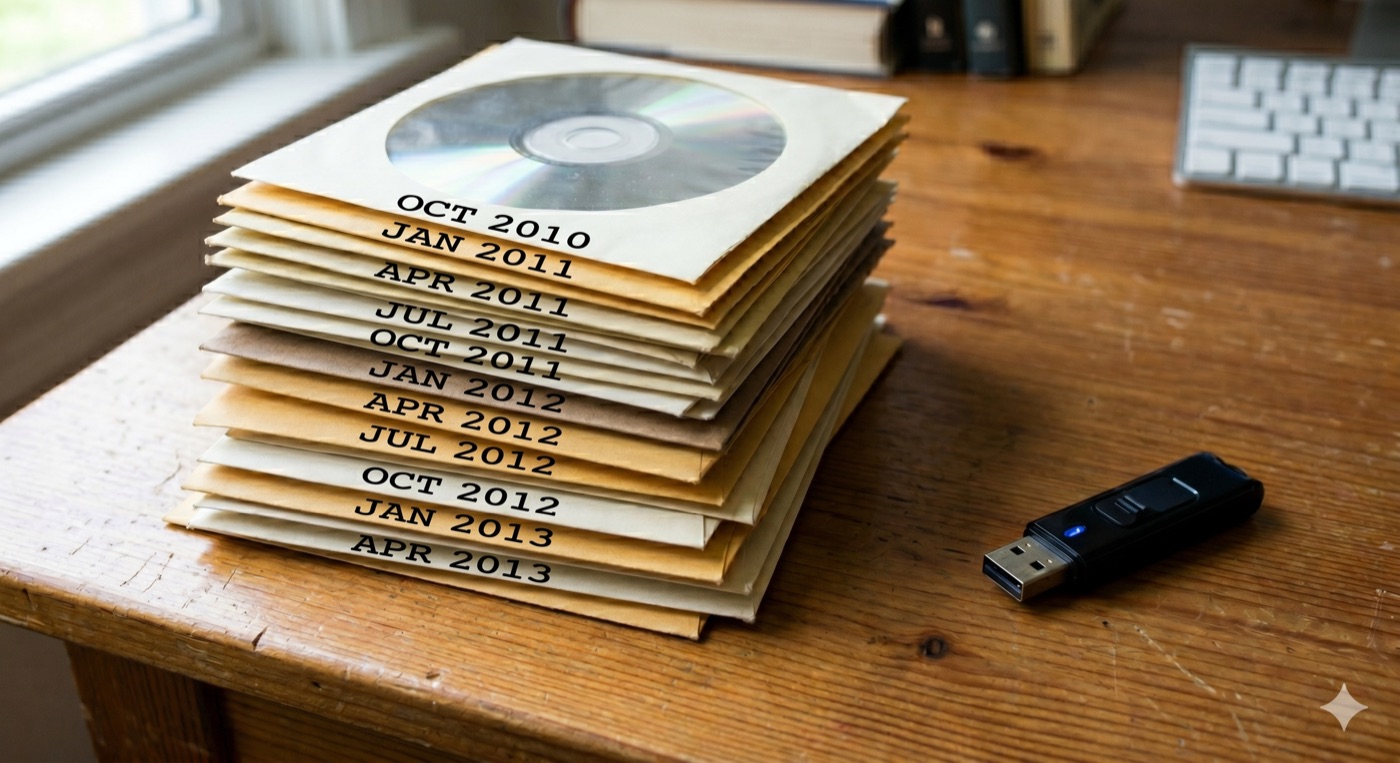
Si andas ayudando a tus papás con sus estudios, ya te diste cuenta de que cada hospital los entrega como quiere. En el IMSS o el ISSSTE a veces te dan un disco; en un laboratorio de imagenología privada te entregan una memoria USB; y muchos portales (el de tu hospital o laboratorio) te dejan descargar un archivo ZIP. Son la misma cosa por dentro, nada más empaquetada distinto.
MIA Toolkit junta todo eso en un solo expediente ordenado, sin importar de dónde venga. Te toma unos dos minutos por estudio.
Dónde se esconden las imágenes
- Las memorias USB y los discos casi siempre traen una carpeta con las imágenes médicas (DICOM), un programita para verlas (normalmente solo para Windows, y casi siempre no jala) y a veces un PDF con el reporte.
- Los ZIP de los portales son lo mismo, pero comprimido. A veces vienen zips dentro de otro zip, uno por cada estudio. No te preocupes: MIA Toolkit los desempaca todos por ti.
Agregar una USB, un disco o una carpeta
En la sección Agrega tus estudios vas a ver tres botones. Elige el que te toque:
- Insertar un disco si el hospital te dio un CD o DVD.
- Desde una carpeta o USB si traes una memoria o ya copiaste los archivos a una carpeta de la computadora.
- Desde un archivo ZIP si descargaste el estudio del portal.
Cuando eliges Desde una carpeta o USB, la app primero revisa todo y te muestra lo que encontró, por ejemplo: 1,243 archivos · 3.2 GB · 1,180 imágenes médicas detectadas. Si no encuentra ninguna imagen médica, te lo avisa fuerte y claro antes de copiar nada, para que no pierdas tiempo.
Confirmas y todo se copia a tu proyecto con la misma copia cuidadosa y verificada que usa para los discos. Si se desconecta la USB o se traba algo, puedes volver a intentarlo sin problema: retoma donde se quedó.
Agregar un ZIP del portal
- En el portal de tu hospital o laboratorio, busca la parte de imagenología o estudios y descarga el que necesitas. Si te da a escoger, elige la opción DICOM, no "JPEG" ni "solo reporte".
- En MIA Toolkit oprime Desde un archivo ZIP y elige el archivo que descargaste.
- La app lo descomprime (incluso los zips que vienen adentro de otros zips), lo copia y te dice cuántas imágenes médicas encontró.
Y ya. En el paso de Revisar vas a ver los estudios nuevos junto con todo lo que venía de tus discos. El expediente final que se guarda en tu USB incluye todo, sin duplicados: si un estudio llegó dos veces, se guarda una sola.
Tres consejos rápidos
- Cuando puedas, elige DICOM en el portal. Las exportaciones en JPEG pierden la información médica que necesita el radiólogo.
- No tires la USB ni borres el ZIP original hasta que veas los estudios en el paso de Revisar. Ya que los confirmaste, quedan a salvo en tu expediente (y en tu respaldo).
- Todo pasa en tu computadora. Sin subir nada, sin crear cuenta y sin internet. Tus estudios no salen de tu equipo: la misma promesa de privacidad de siempre.
MIA Toolkit te ayuda a organizar y entregar tus propias imágenes médicas. No interpreta las imágenes, no es un dispositivo médico y no sustituye la revisión de un radiólogo profesional. Sin garantía.