Cómo pasar un cajón de discos de imágenes del hospital a una sola USB para tu doctor
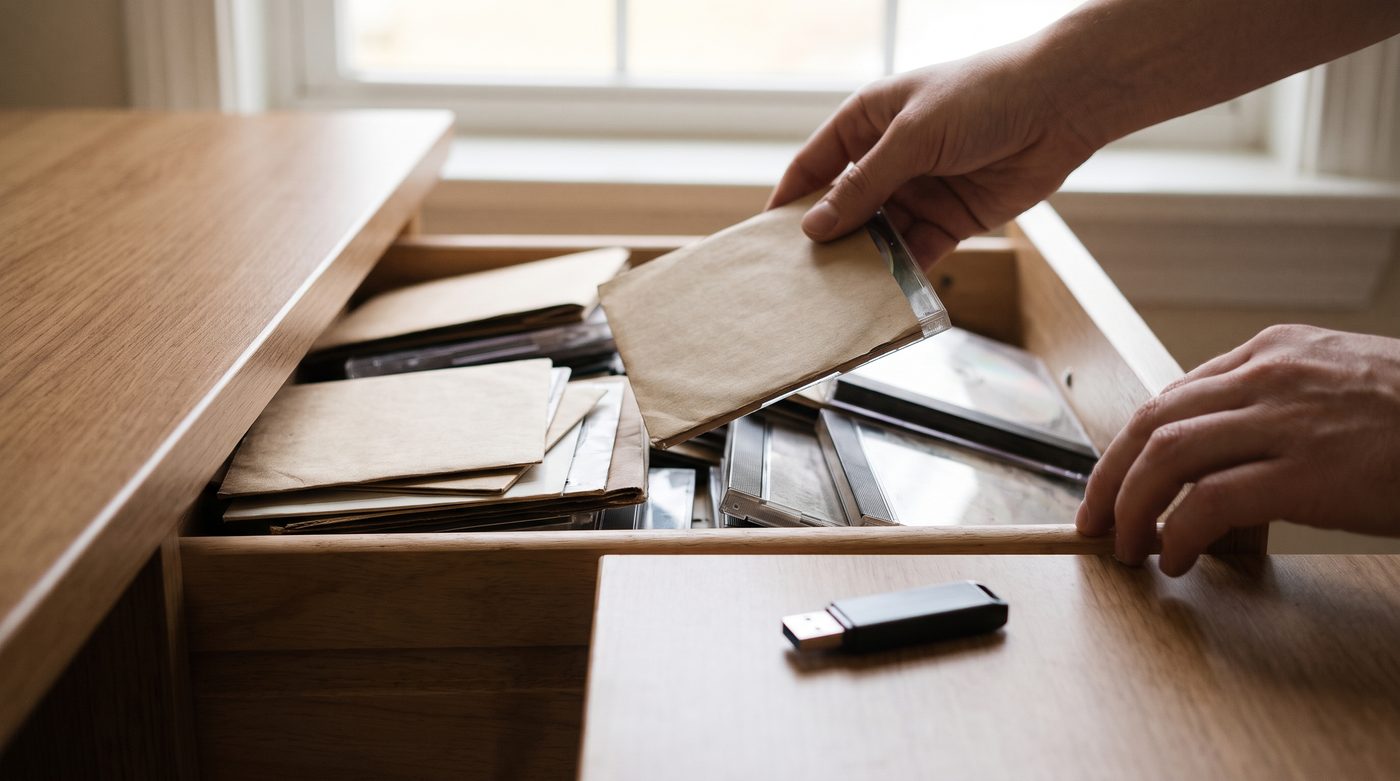
Si alguna vez has acompañado a un familiar durante una enfermedad seria, conoces el cajón. Ese que se va llenando de CD y DVD de cada estudio — una resonancia aquí, una tomografía allá, una radiografía del hospital del otro lado de la ciudad. Cada disco es su propia islita: su propio visor torpe, su propia estructura de carpetas, degradándose poco a poco en un cajón. Y cada vez que ves a un doctor nuevo, cargas todo el montón y rezas para que justo el disco que importa sí abra en el consultorio.
Nosotros vivimos eso. Así que construimos la herramienta que nos hubiera gustado tener — MIA Toolkit, una aplicación gratuita de escritorio y de código abierto que toma todos esos discos y los convierte en un solo archivo ordenado dentro de una sola USB que cualquier radiólogo puede abrir. Sin cuenta, sin nube, sin subir nada. Aquí te explicamos cómo funciona, de principio a fin.
La idea en una sola frase
Copia cada disco a tu computadora, deja que la app haga un inventario en lenguaje sencillo de lo que hay, y luego arma un solo archivo estándar en una USB — para que tu doctor cargue todo de una vez en lugar de pelearse con veinte visores.
Paso 1 — Agrega tus estudios
Abre la app, elige Configuración guiada y empieza a agregar. Puedes meter un CD y la app lo copia y lo expulsa por ti — incluso si el visor que trae el disco no corre en tu computadora. ¿No tienes disco? Importa una carpeta desde una USB, o un ZIP que descargaste del portal de pacientes de un hospital. Repite con cada disco; la app lleva la cuenta.
Paso 2 — Revisa lo que encontró
La app analiza todo y lista cada estudio — y abre un inventario claro, tipo hoja de cálculo, en lenguaje sencillo: paciente, estudio, fecha y tipo de estudio. Si en el montón se mezclaron discos de más de una persona (pasa), te avisa, para que la historia de cada quien se quede separada.
Paso 3 — Agrega los informes (opcional)
Los informes escritos importan tanto como las imágenes. Agrega los PDF de informes o de laboratorio y viajan junto con los estudios — la app hasta encuentra los PDF que ya venían en los discos que importaste.
Paso 4 — Arma y entrega
Ahora la recompensa. La app combina todo en un solo archivo DICOMDIR estándar y lo copia a tu USB — verificando cada archivo, uno por uno, con su checksum mientras avanza. Esa última parte importa más de lo que suena: una memoria USB que está fallando o que es falsa puede parecer que copió bien y corromper tus estudios en silencio. MIA Toolkit lo detecta, en lugar de dejar que te enteres en el consultorio del doctor. (Si quieres revisar antes la memoria, aquí te decimos cómo detectar una USB falsa o que está fallando.)
Paso 5 — Listo
Entrega una sola USB. Abre en cualquier PACS de hospital o visor DICOM, así que tu doctor puede comparar años de imágenes lado a lado — que es justo lo que necesitan un buen seguimiento a lo largo del tiempo y las segundas opiniones. (Para qué decir al momento de entregarla, mira cómo compartir tus estudios en una sola USB.)
Por qué la regalamos
Tus imágenes médicas son un registro de tu propio cuerpo. Deberías poder tenerlas en un solo lugar, en cualquier computadora, y entregárselas a cualquier doctor — sin una suscripción de por medio. MIA Toolkit es gratis para pacientes y familias, para siempre. Funciona completamente sin conexión, y tus datos nunca salen de tu computadora.
No es una herramienta de diagnóstico y no reemplaza a un radiólogo — organiza y entrega lo que ya es tuyo.
→ Lee la guía completa paso a paso, con capturas de cada pantalla: el recorrido de ayuda
→ Descarga MIA Toolkit (gratis)
Las dudas son bienvenidas en support@miatools.tech.