Comment utiliser MIA Toolkit
MIA Toolkit transforme un tiroir rempli de CD d'imagerie hospitaliers, de clés USB et de téléchargements de portails en une seule archive organisée et conforme aux normes, sur une unique clé USB que votre radiologue peut ouvrir. Ce guide parcourt chaque écran — et répond aux questions les plus fréquentes.
Ce qu'il fait
Si vous ou un proche avez accumulé des examens d'imagerie au fil des ans — IRM, scanners, radiographies de différents hôpitaux — chaque disque est isolé et se dégrade lentement. MIA Toolkit les copie tous sur votre ordinateur, dresse un inventaire en langage clair de chaque examen et construit une seule archive DICOM sur une clé USB. Remettez cette unique clé à votre médecin et tout se charge d'un coup, dans n'importe quel PACS ou visionneuse.
Il est gratuit et open source, fonctionne entièrement hors ligne, et vos données ne quittent jamais votre ordinateur — aucun compte, aucun cloud, aucun suivi. Ce n'est pas un outil de diagnostic et il ne remplace pas l'interprétation radiologique professionnelle.
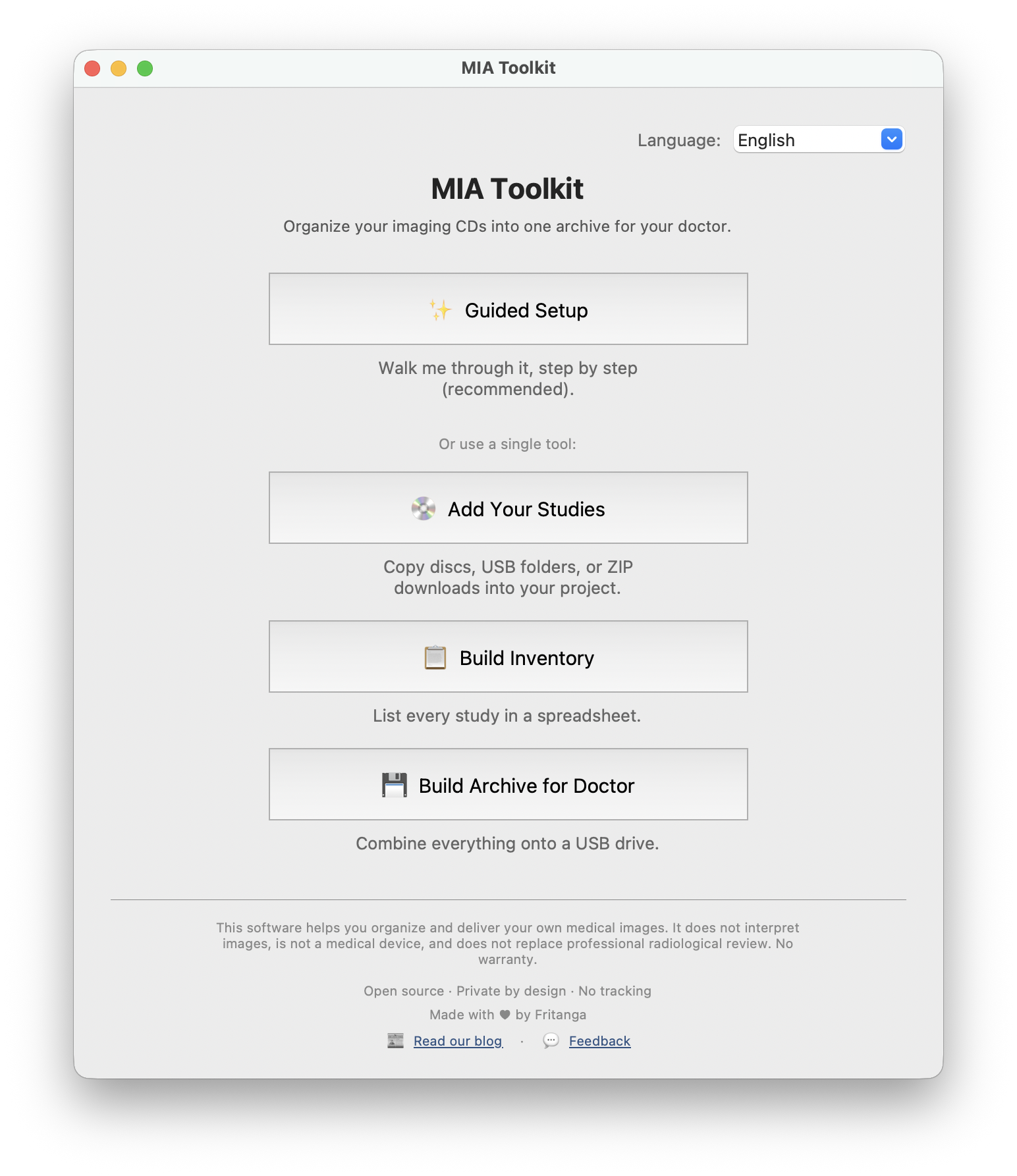
Pas à pas
Le chemin le plus simple est la configuration guidée, qui vous accompagne en cinq étapes. Voici chaque écran que vous verrez.
Démarrage : configuration guidée
Ouvrez l'application et choisissez la configuration guidée. L'écran de bienvenue explique les étapes à venir. Si vous avez déjà utilisé l'application, elle reprend là où vous vous étiez arrêté — vous pouvez même passer directement à la construction de l'archive.
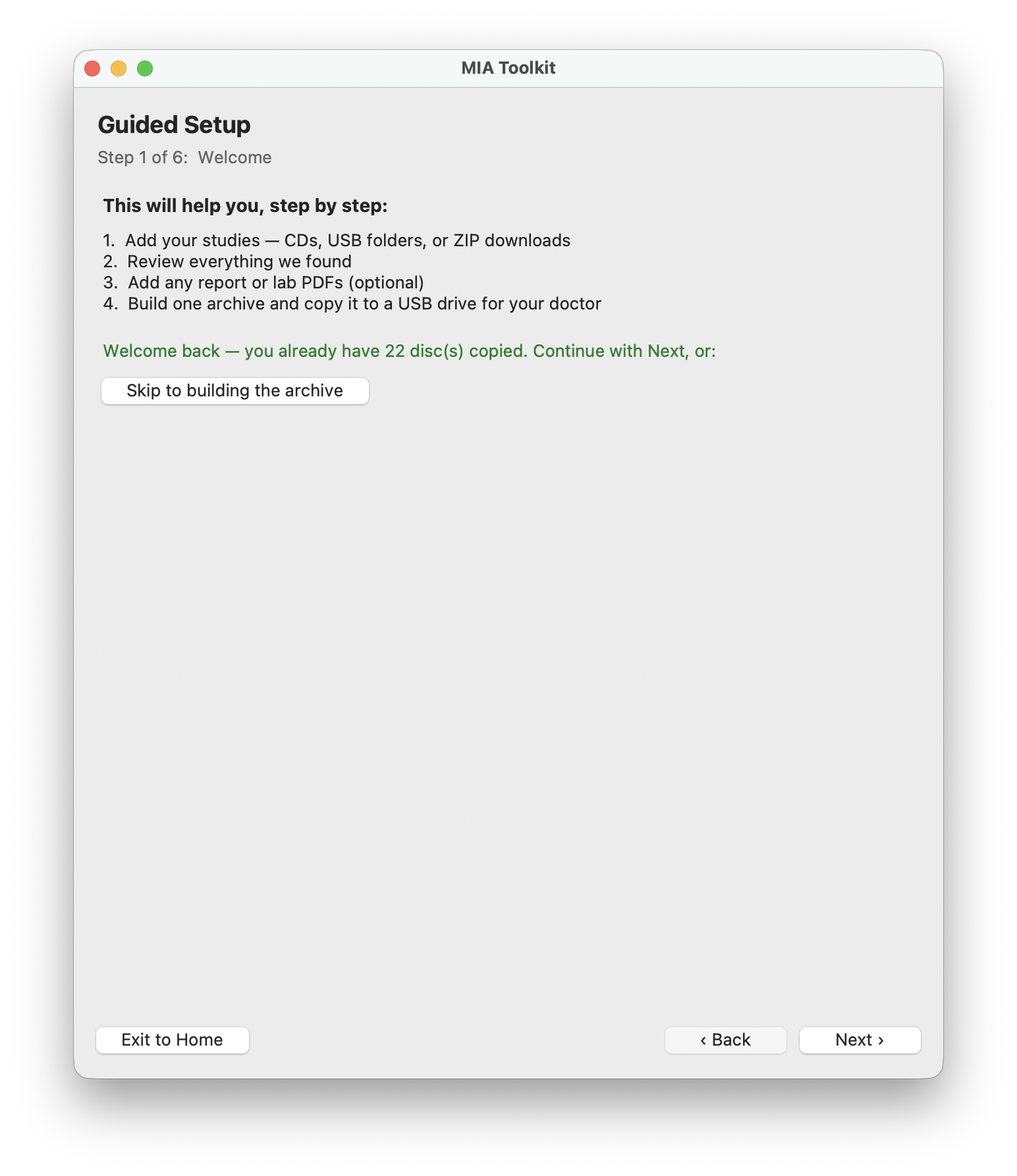
1 · Ajoutez vos examens
Ajoutez votre imagerie de trois façons : insérez un CD et l'application le copie et l'éjecte automatiquement, importez un dossier depuis une clé USB, ou importez un fichier ZIP téléchargé depuis un portail patient hospitalier. Répétez pour chaque disque — l'application en tient le compte au fur et à mesure.
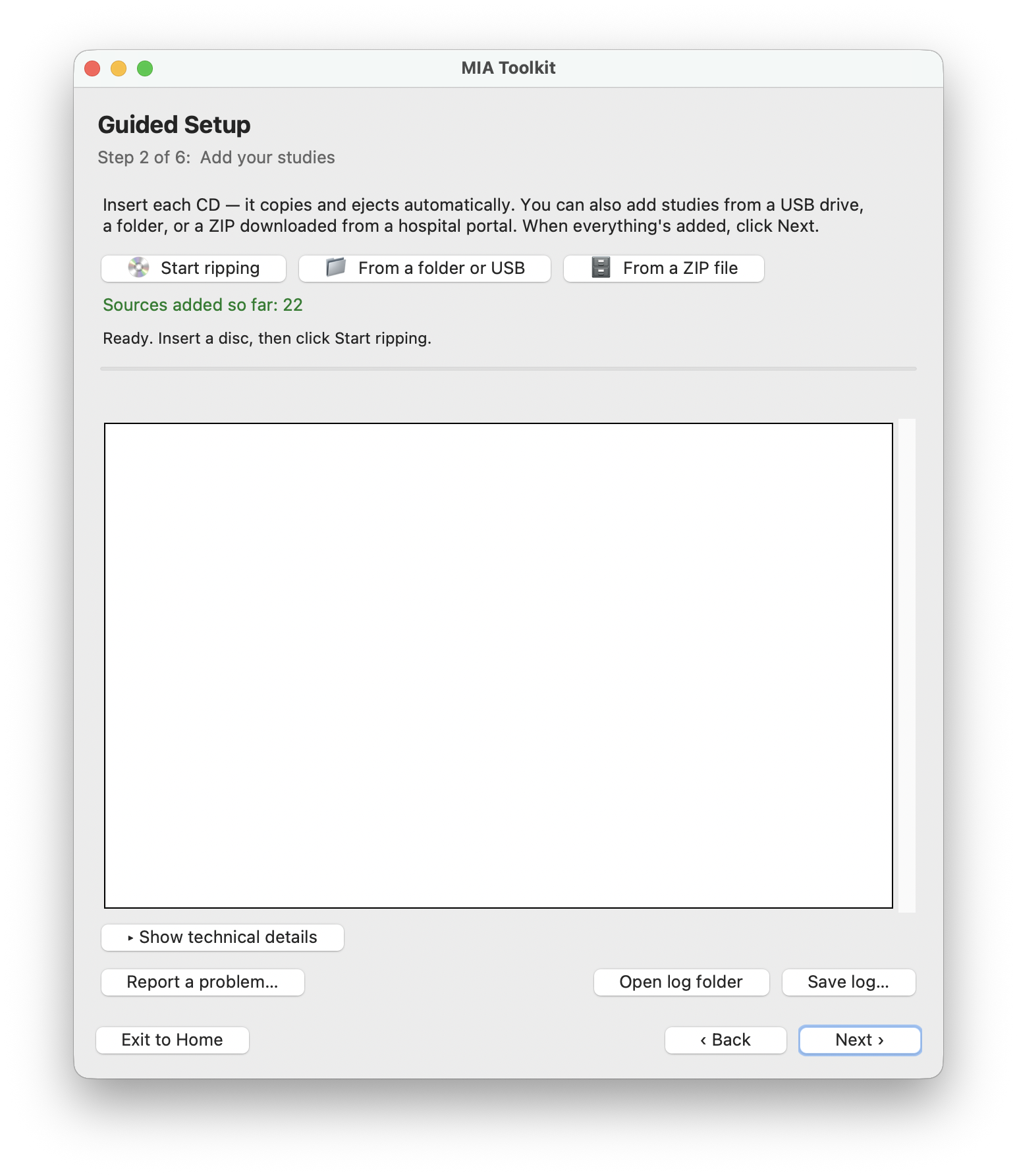
2 · Vérifiez l'inventaire
L'application analyse tout ce que vous avez ajouté et liste chaque examen trouvé. Ouvrez le tableau pour voir un inventaire clair, en langage simple — patient, examen, date et modalité. Si des disques de plus d'une personne sont mélangés, elle vous avertit.
3 · Ajoutez des documents (facultatif)
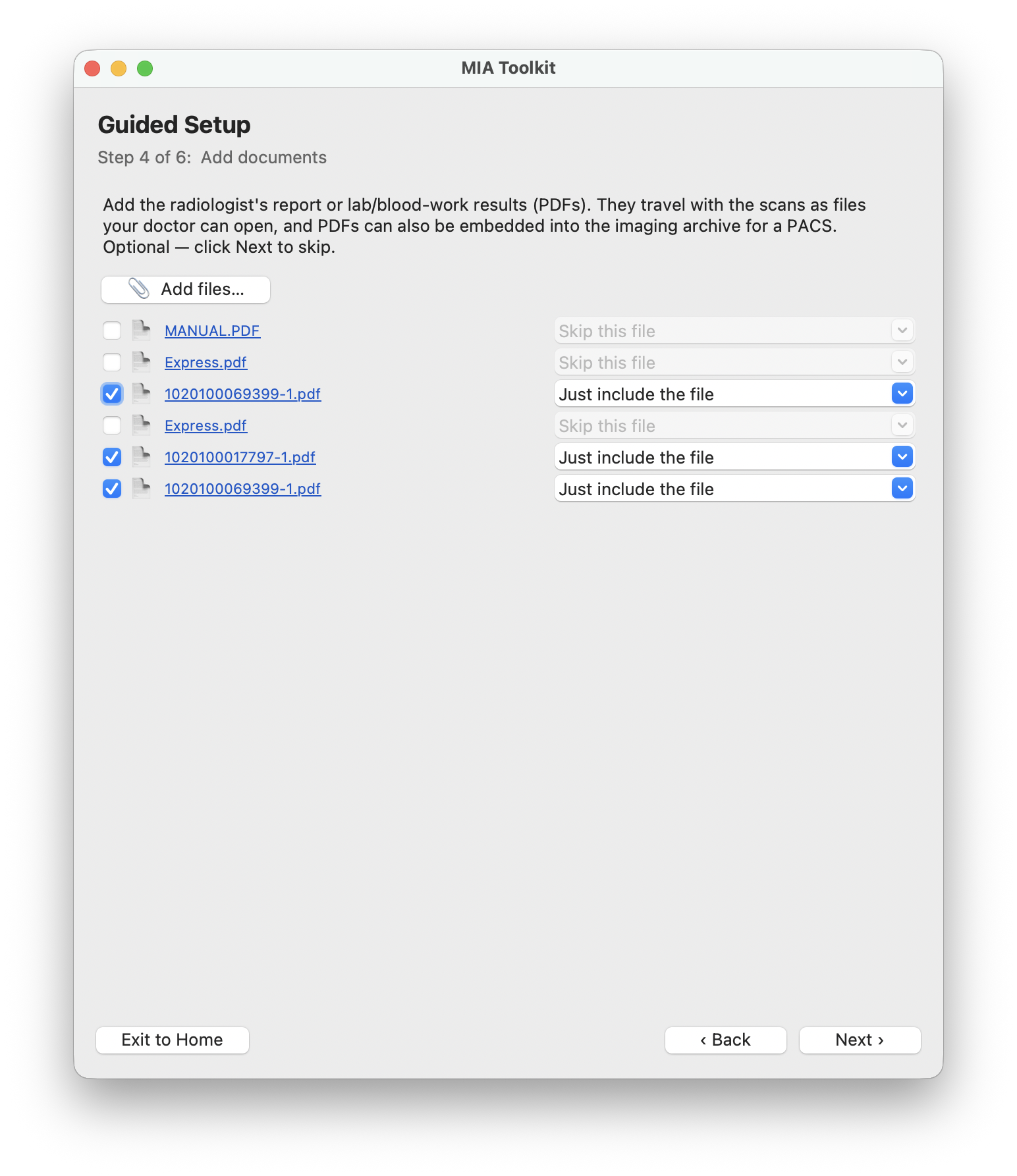
Ajoutez des PDF de comptes rendus ou de résultats de laboratoire pour qu'ils accompagnent les images. L'application trouve aussi les PDF déjà présents sur les disques que vous avez importés. Cochez ceux à inclure : ils sont enregistrés sous forme de fichiers simples que votre médecin peut ouvrir et intégrés à l'archive.
4 · Construisez et remettez
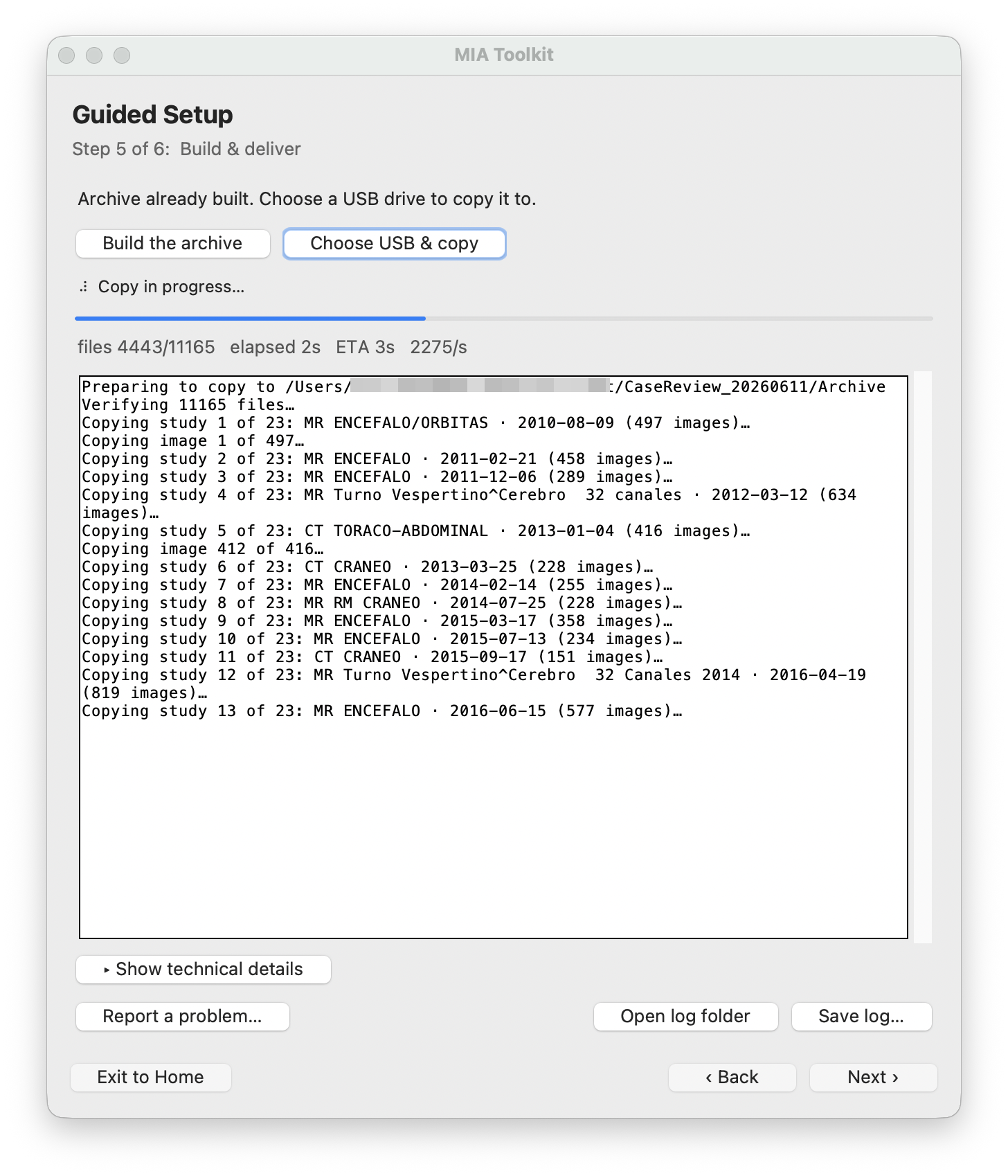
Construisez l'archive — l'application réunit tout dans un seul DICOMDIR conforme aux normes. Choisissez ensuite votre clé USB et copiez. Chaque fichier est vérifié par somme de contrôle au moment de la copie, de sorte qu'une clé défaillante ou contrefaite est détectée au lieu de corrompre silencieusement vos examens.
5 · Terminé
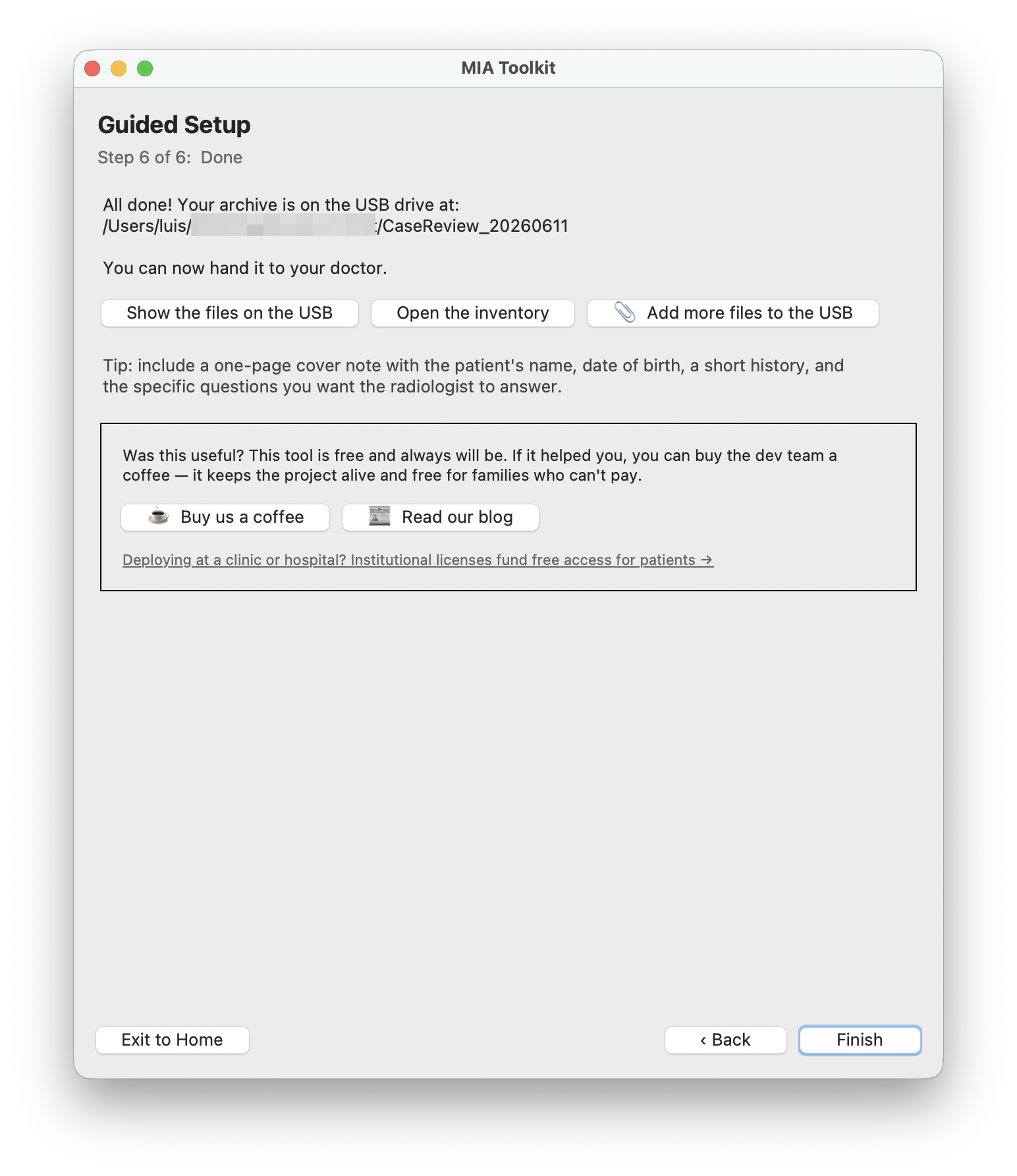
Voilà. L'écran indique où l'archive a été placée sur la clé USB ; vous pouvez ouvrir le dossier ou l'inventaire, ou ajouter d'autres fichiers. Remettez l'unique clé USB à votre médecin — tout se charge ensemble.
Tâches courantes
Ouvrir un CD d'imagerie hospitalier sur Mac ou Windows
Insérez le disque dans « Ajoutez vos examens » et l'application le copie pour vous — aucune visionneuse de CD distincte n'est nécessaire, même si le logiciel intégré au disque ne fonctionne pas sur votre ordinateur. Voir l'étape →
Réunir plusieurs disques sur une seule clé USB
Ajoutez chaque disque, puis construisez une seule archive et copiez-la sur une clé USB. Des années d'examens de différents hôpitaux se retrouvent sur une unique clé organisée. Voir l'étape →
Importer un dossier USB ou un ZIP de portail
Pas de disque ? Importez un dossier depuis une clé USB, ou un ZIP téléchargé depuis un portail patient hospitalier — les mêmes étapes de vérification et de construction suivent. Voir l'étape →
Ajouter des PDF de comptes rendus ou de résultats
Incluez les comptes rendus écrits aux côtés des images pour que votre médecin ait une vue d'ensemble au même endroit. Voir l'étape →
Remettre l'archive à votre radiologue
Remettez l'unique clé USB. Elle s'ouvre dans n'importe quel PACS ou visionneuse DICOM, de sorte que chaque examen antérieur peut être comparé d'un coup. Voir l'étape →
Dépannage
Un CD ne se lit pas ou est rayé
Nettoyez le disque et réessayez ; les vieux disques se lisent lentement, laissez-lui donc du temps. Si un disque est illisible, les autres s'importent quand même — vous pouvez remettre ce qui a été récupéré et signaler le manque.
La copie est extrêmement lente ou semble bloquée
Les petits fichiers médicaux sont lents à copier, la progression peut donc être au ralenti — c'est normal. Mais une copie qui avance à une infime fraction de la vitesse normale signale généralement une clé USB défaillante ou contrefaite ; essayez une autre clé de bonne qualité.
Un avertissement signale plusieurs patients
Cela signifie que des disques de plus d'une personne ont été ajoutés. Vérifiez le tableau d'inventaire et retirez tout ce qui ne convient pas avant de construire, afin que l'archive de chaque personne reste séparée.
Windows indique « éditeur inconnu »
L'installateur Windows n'est pas encore signé numériquement, Windows peut donc afficher une alerte SmartScreen. Choisissez « Informations complémentaires », puis « Exécuter quand même ». La version macOS est signée et notariée ; la signature Windows est en préparation.
Un disque ne contient aucune image que l'application puisse trouver
Certains disques ne contiennent qu'une visionneuse, pas d'images DICOM standard. MIA Toolkit détecte le DICOM par son contenu, pas par l'extension du fichier — mais si un disque ne contient réellement aucune donnée DICOM, il n'y a rien à en importer.
Questions et réponses
MIA Toolkit est-il vraiment gratuit ?
Oui — gratuit et open source pour les patients et les familles, pour toujours. Les dons et les licences institutionnelles le maintiennent ainsi, mais les particuliers ne paient jamais.
Mes données sont-elles privées ? L'application envoie-t-elle quoi que ce soit ?
Tout reste sur votre ordinateur. Il n'y a aucun compte, aucun cloud et aucun suivi, et l'application n'a pas besoin de connexion internet pour fonctionner.
Que sont DICOM et DICOMDIR ?
DICOM est le format standard dans lequel les images médicales sont stockées ; un DICOMDIR est le fichier d'index qui permet à une visionneuse ou à un PACS hospitalier de charger toute une archive d'un coup. MIA Toolkit construit les deux pour vous.
Est-ce un outil de diagnostic ?
Non. Il organise, copie et remet vos images — il ne les interprète pas, n'est pas un dispositif médical et ne remplace pas l'interprétation radiologique professionnelle.
Sur quels ordinateurs fonctionne-t-il ?
macOS 12 ou plus récent, et Windows 10 ou 11 (64 bits).
Ai-je besoin d'internet ?
Non. L'application fonctionne entièrement hors ligne ; vous n'avez besoin d'une connexion que pour la télécharger la première fois.
Mon médecin peut-il ouvrir la clé USB ?
Oui. L'archive est au format DICOM conforme aux normes, elle se charge donc dans n'importe quel PACS hospitalier ou visionneuse DICOM.
Mes images sont arrivées sous forme de ZIP depuis un portail — puis-je les utiliser ?
Oui. Importez le ZIP dans « Ajoutez vos examens » et il est traité comme toute autre source.
Obtenir MIA Toolkit
Gratuit, pour toujours. Téléchargez-le, organisez vos examens et apportez-les à votre prochain rendez-vous sur une seule clé USB.